- 技能平台
- 行业开放平台
真机
1. 真机绑定
真机测试用于端到端的真实链路验证,确保 Skill 在眼镜设备上的实际执行效果符合预期。绑定完成后,该设备会持续走调试链路。之后在眼镜上发起的语音指令,都会执行当前绑定的编辑态 Skill。
该状态会一直保持,直到满足以下任一条件:
在该设备上解除对应 Skill 的绑定,详见 2. 真机解绑
关闭该设备的开发者模式,详见 4. 开启/关闭开发者模式
真机操作步骤:
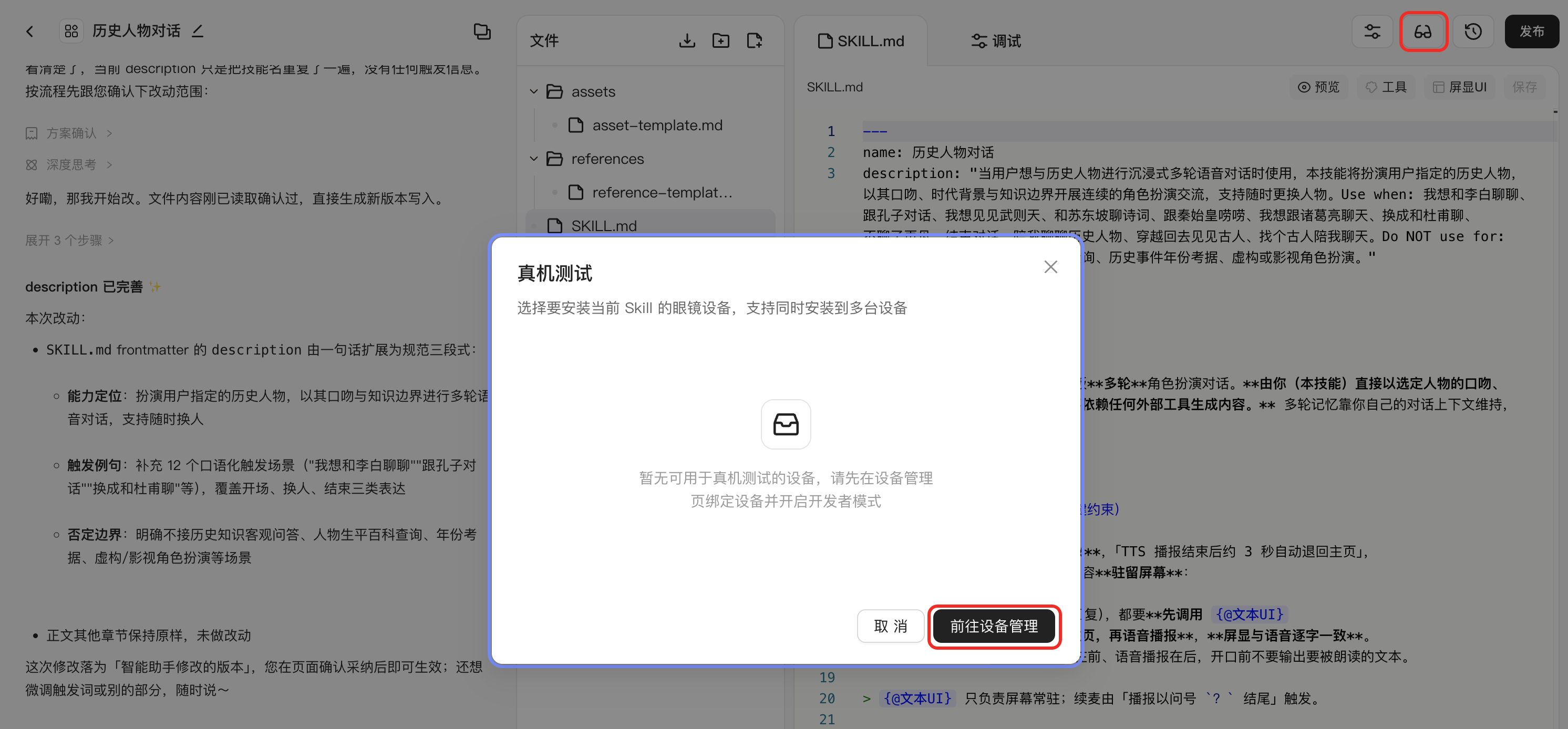
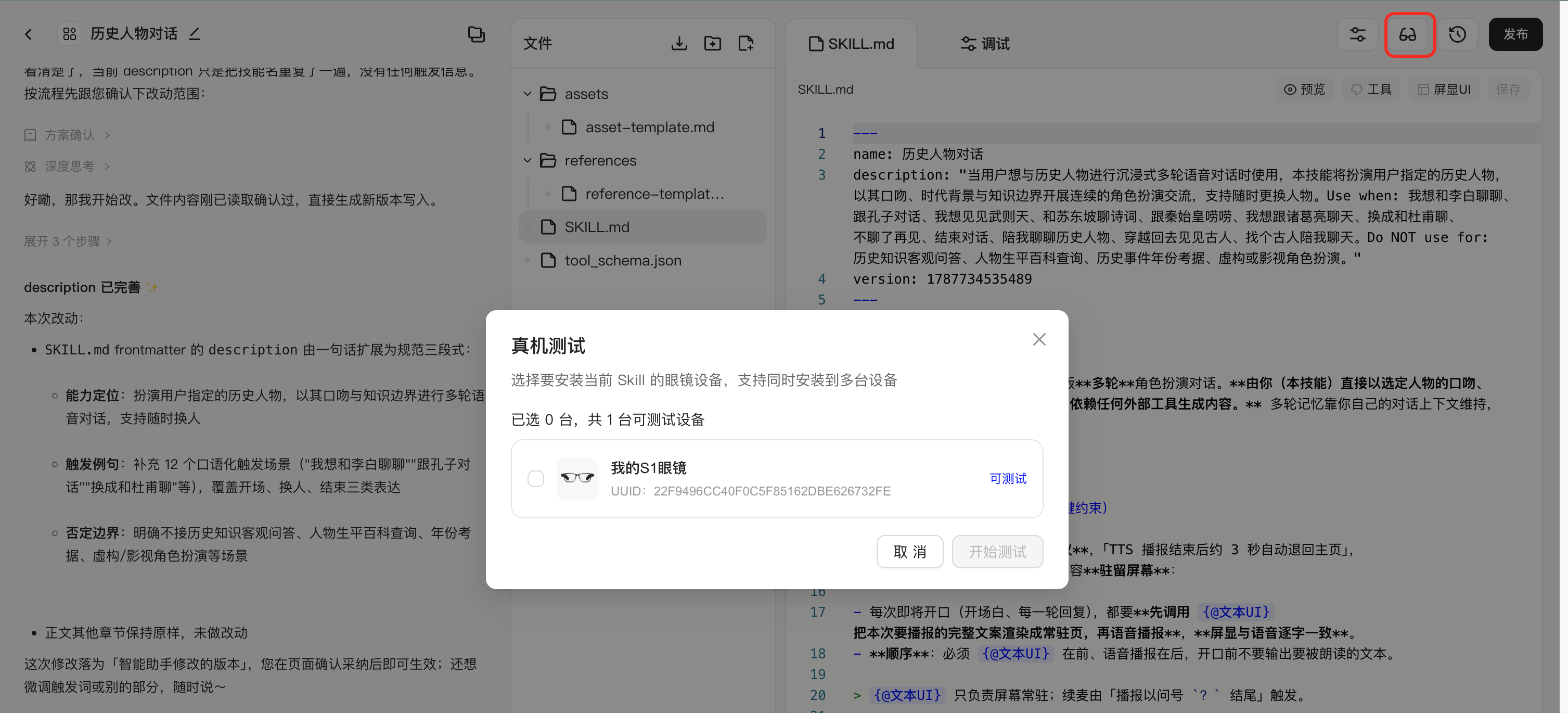
打开 Skill 编辑页,点击右上角「真机测试」
在弹窗中选择设备并完成绑定
对眼镜说出指令,验证 Skill 执行效果
说明: 真机调试通过绑定实际设备执行,测试结果更贴近用户的真实使用场景。建议在沙箱调试通过后,再进行真机验收。
2. 真机解绑
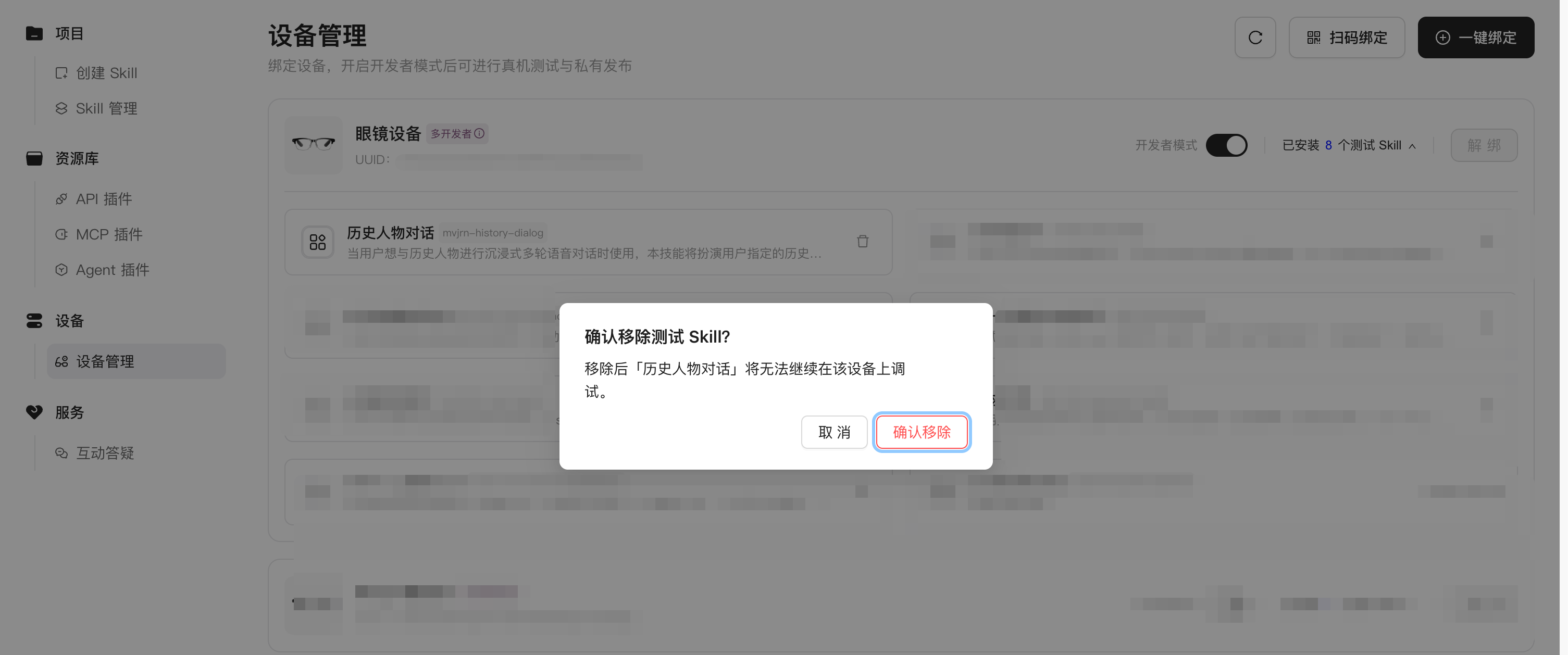
若您不需要对 Skill 进行真机测试,可前往「设备管理」页面解绑 Skill。
3. 设备管理
设备管理是真机测试、私有 Skill 发布的前置依赖。需要先把眼镜添加到当前账号,后续才能进行真机绑定,或将 Skill 发布到指定设备。
添加设备有两种方法:
一键绑定:系统根据当前账号,从设备中心拉取已添加的眼镜,勾选目标设备后即可完成绑定。适合设备已在账号名下、希望快速导入开放平台的场景。
扫码绑定:打开千问 AI 穿戴 App,进入「我的 - 扫码」,扫描页面二维码并确认后完成绑定。适合现场配对、或设备尚未出现在一键列表中的场景。
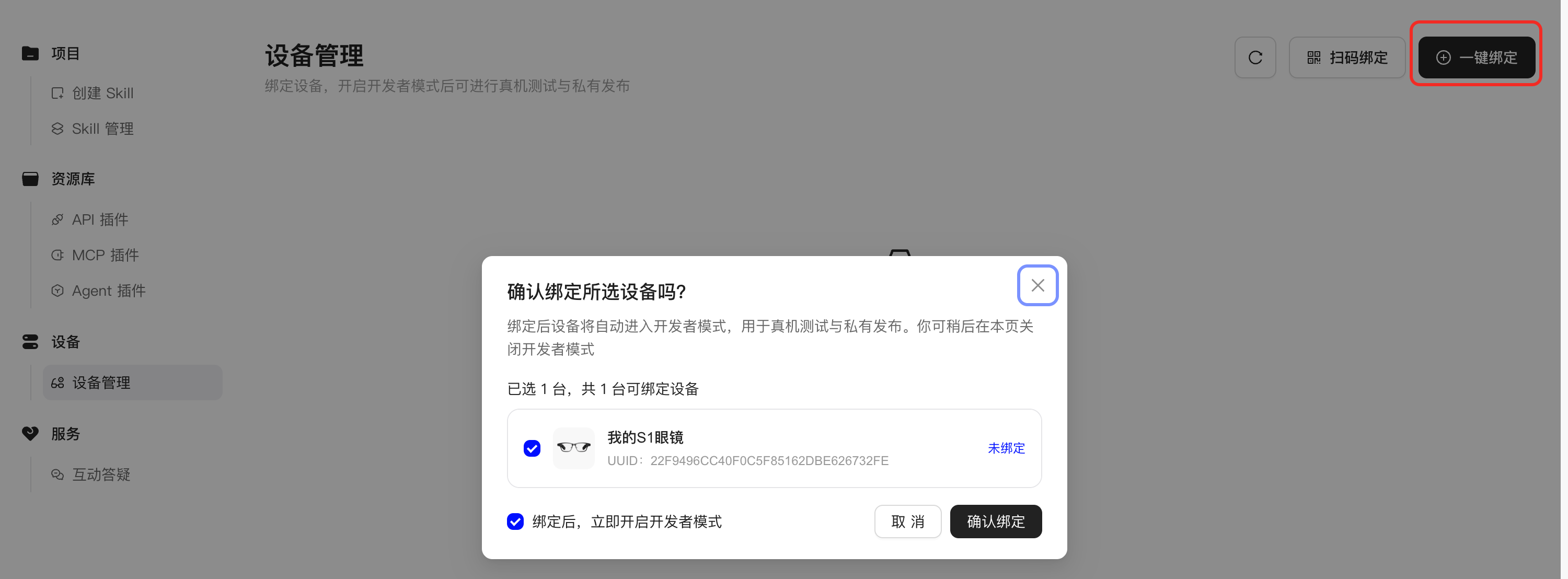
方法1:在 WEB 端绑定设备
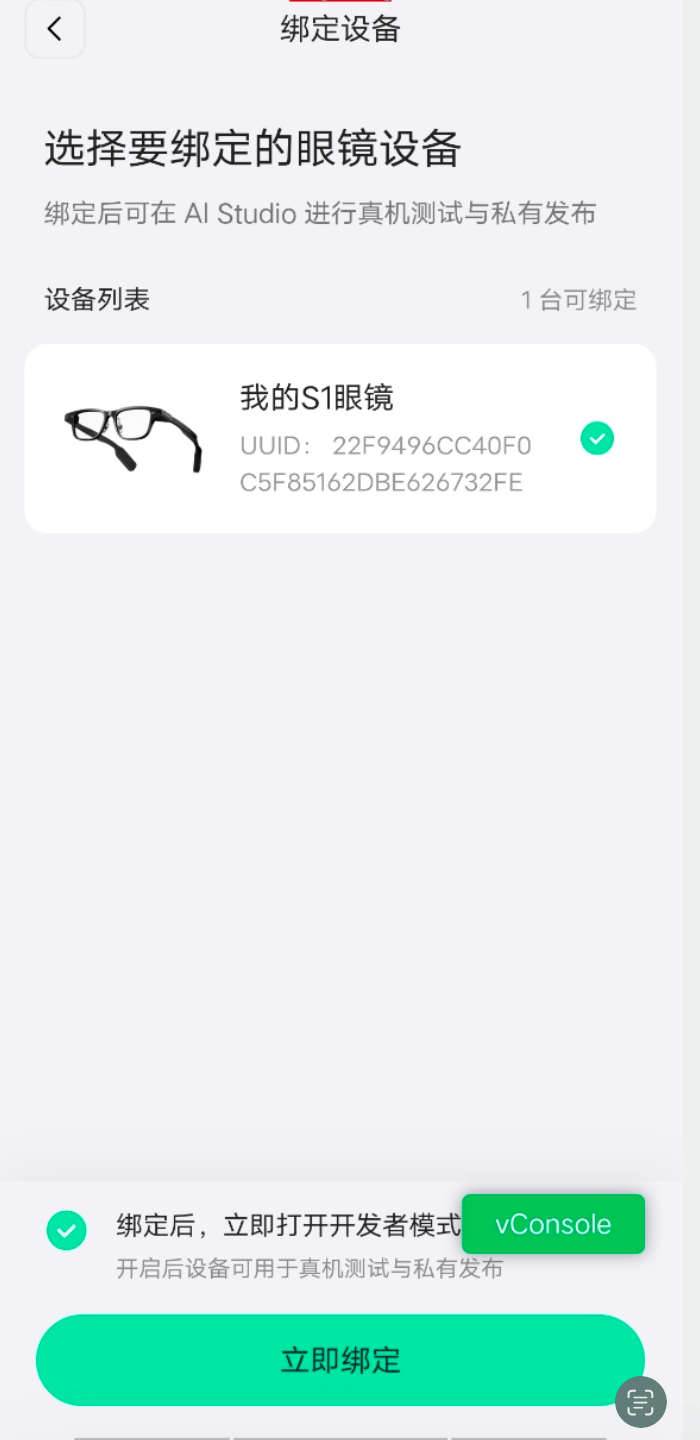
方法2:在 APP 端绑定设备
4. 开启/关闭开发者模式
前提条件:设备需已添加到当前账号。若列表中没有设备,请先按 3.设备管理 完成添加。
开发者模式用于在眼镜上直接测试尚未发布的编辑态 Skill,方便开发过程中快速验证效果。
开启:该设备走调试链路。语音指令召回并执行的都是已绑定的编辑态 Skill,而不是已发布版本。
关闭:设备切回正式链路,用于验证已发布 Skill 的正式效果。
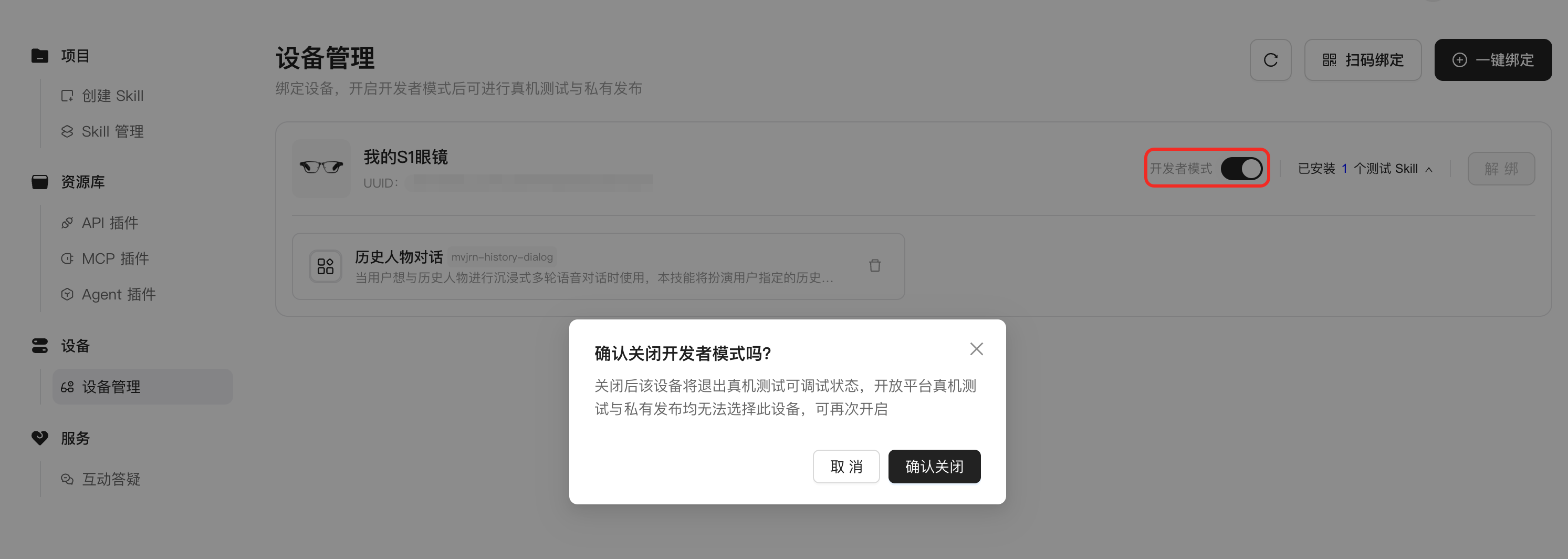
注意:关闭开发者模式不会解除绑定,也不会删除已绑定的 Skill。再次开启后,设备仍会按原有绑定关系召回编辑态 Skill。若要彻底退出真机调试,需在「设备管理」中移除对应 Skill。